半天用三個 AI 拼出一份傳單設計
靠著三個 AI 工具,七個並行的 Safari 分頁,我在四到五個小時內拿到了一份產品傳單的平面設計初稿。這感覺太詭異了。

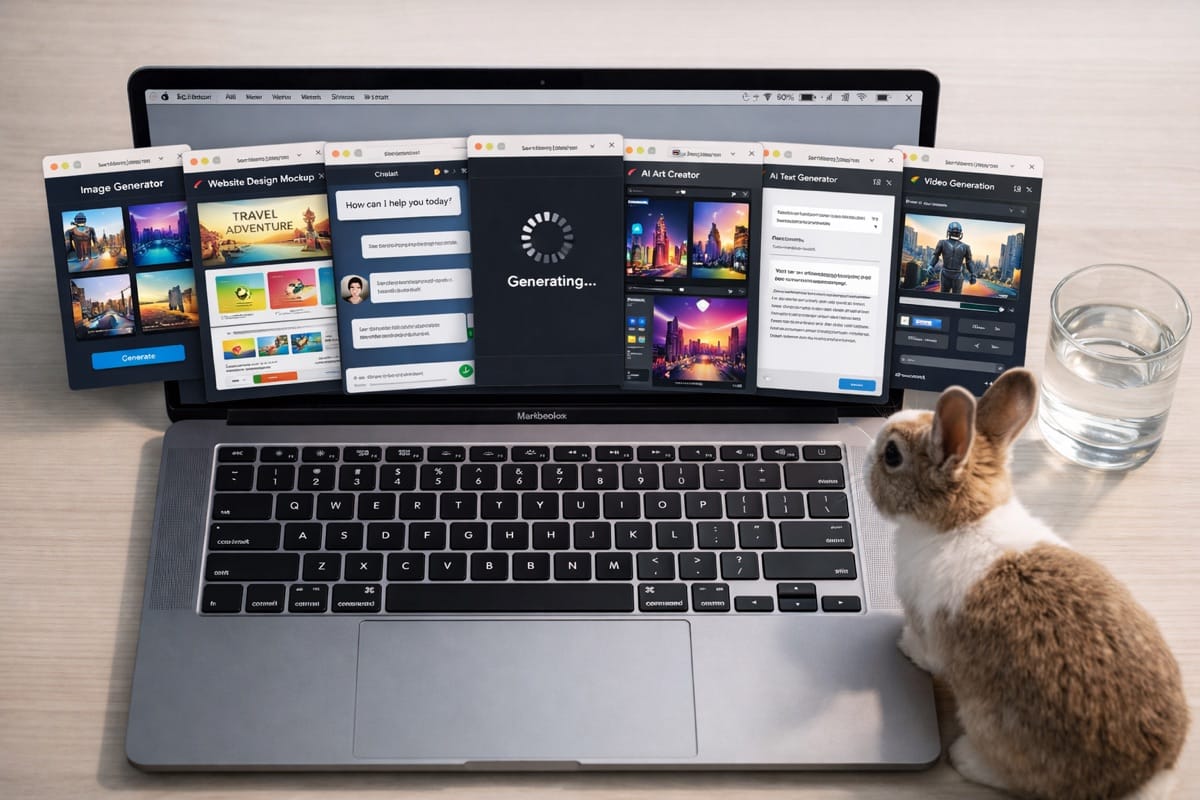
靠著三個 AI 工具,七個並行的 Safari 分頁,我在四到五個小時內拿到了一份產品傳單的平面設計初稿。
這感覺太詭異了。
七個分頁
兩個 Claude chat。一個討論 PRD,把別人的產品傳單拍下來丟給他看,請他幫我釐清需求、寫給其他工具用的 prompt。最後他提供的內容裡,我取了資訊架構的部分。另一個 Claude 是我的工具客服,Stitch 怎麼出印刷稿、Figma 操作撞牆,都丟給他問。
四個 Google Stitch。因為我跟 Claude 寫 PRD 不夠嚴謹,一路邊寫邊改到 v4.1。舊版本有內容要調整,Stitch 又跑得慢,所以同時開四個讓他們各自跑。反正就算 PRD 不全對,隨機性有時候會給意外的禮物。
一個 Canva AI。他生出的其中一個候選人我很喜歡,而且換圖很方便——他知道你要換圖,會替換掉但保留周邊元素的層級跟形狀。不過進到編輯模式生成替換圖的時候有點笨,三四次才出對。
工具各自的脾氣
Stitch 有趣的地方是能一直生成變體,彷彿儲存不用錢。也可以直接在結果上改文字。他有生成前的討論模式,但太笨重了,會邊討論邊生設計系統或 UI。所以最後還是回去跟 Claude 討論完,再把 prompt 丟給 Stitch 跟 Canva。prompt 調整範圍小的時候,Stitch 可以很精準。但要動的地方一多,等待時間超級久。
Canva AI 的強項在操作體驗,換圖、調版面很直覺。生成能力普通,但夠用。
Claude 做 PRD 很好用,幫我把模糊的想法變成有結構的文件,也幫我針對不同工具寫 prompt。操作上撞牆的時候,截圖丟給他也都能推進。偶爾他會瞎掰找不到的介面路徑,但請他再認真研究、或是多截幾張圖互動,都能解決。
最繞的一段路
Stitch 匯出到 Figma 的功能有問題,所以打包成 zip,用 html.to.design 拉進 Figma。我跟 Claude 說我要做印刷輸出,他給了幾個方案:InDesign 排版、Web 直出(但不是向量)、以及 Figma。選 Figma 是因為之前裝過,想說給他個機會。html.to.design 也是 Claude 建議的。
拉進去發現背後墊了一個 1920 的白色底,還好在 Figma 裡可以去掉。去掉之後 Claude 說得自己加出血,有點頭痛。但我記得剛剛在 Canva 的匯出選項裡 PDF 可以設定出血,於是從 Figma 匯出 PNG,丟回 Canva 做有出血的 PDF 匯出,還能選 RGB 或 CMYK。
好繞,我的天。
但是,做出來了。
後來
整個過程就是邊走邊瞧。一開始覺得要做這件事很困擾,但最近 Stitch 更新了,聽說不錯,就來試試。生設計稿的部分我不熟,所以需要多開幾個 session 多生一些來參照。要是真的做不出來,我大概還是會凹到至少有個東西出來為止吧。
但它確實就這樣做出來了。
我知道這無關乎創意,我也不會認為自己在創作或是設計什麼(雖然執行跟名詞上還是會叫他設計)。這過程更像是在有限的說明書內,直接操作工具試誤、摸索。但我的確把一個非我過去職能的待辦事項初步推進了。我連數位製圖工具上手的成本都略過了——這本來得花上我六到八小時才能進入狀況——然而我用等同甚至更少的時間,在非預期進修的情況下直接生產,得到一個可見可討論的原型。這件事是八成能成的。
#AI #設計 #Claude #GoogleStitch #CanvaAI #Figma